

CRM (LeadConnector)
Atenda o WhatsApp do seu número dentro do Conversations do CRM, pelo canal Wappfy, sem escrever código.
O que a integração faz
A integração liga um número de WhatsApp conectado no Wappfy a uma subconta do CRM (LeadConnector):
- as mensagens que chegam no WhatsApp aparecem no Conversations do CRM, no canal Wappfy, com o contato criado ou encontrado pelo telefone;
- as respostas que a sua equipe escreve no CRM, pelo canal Wappfy, saem pelo seu WhatsApp, e o status de entregue e lido volta para o CRM;
- os workflows do CRM ganham ações para mandar texto, imagem e áudio pelo WhatsApp.
A instalação é feita com a autorização do próprio CRM. Não precisa de chave de API nem de código.
Requisitos
- Uma conta em app.wappfy.io com o número conectado (em Conexões, leia o QR Code com o celular). Só o dono da conexão pode ligá-la ao CRM.
- Uma subconta do CRM. A autorização é feita numa subconta, e não na agência inteira.
- O plano do Wappfy ativo. No teste grátis, quando o limite acaba, o que chega no WhatsApp deixa de ir para o CRM até você assinar um plano.
Instalar pelo Wappfy
É o caminho mais simples: você começa pela conexão, e a volta já mostra tudo ligado.
Abra a integração na conexão
No Wappfy, vá em Conexões, abra a conexão do número e entre na aba Integrações. No card CRM (LeadConnector), clique em Ativar.
Abra o CRM
Na janela Conectar com CRM, clique em Abrir o CRM. Ele abre numa aba nova; entre na sua conta, se ele pedir.
Revise as permissões
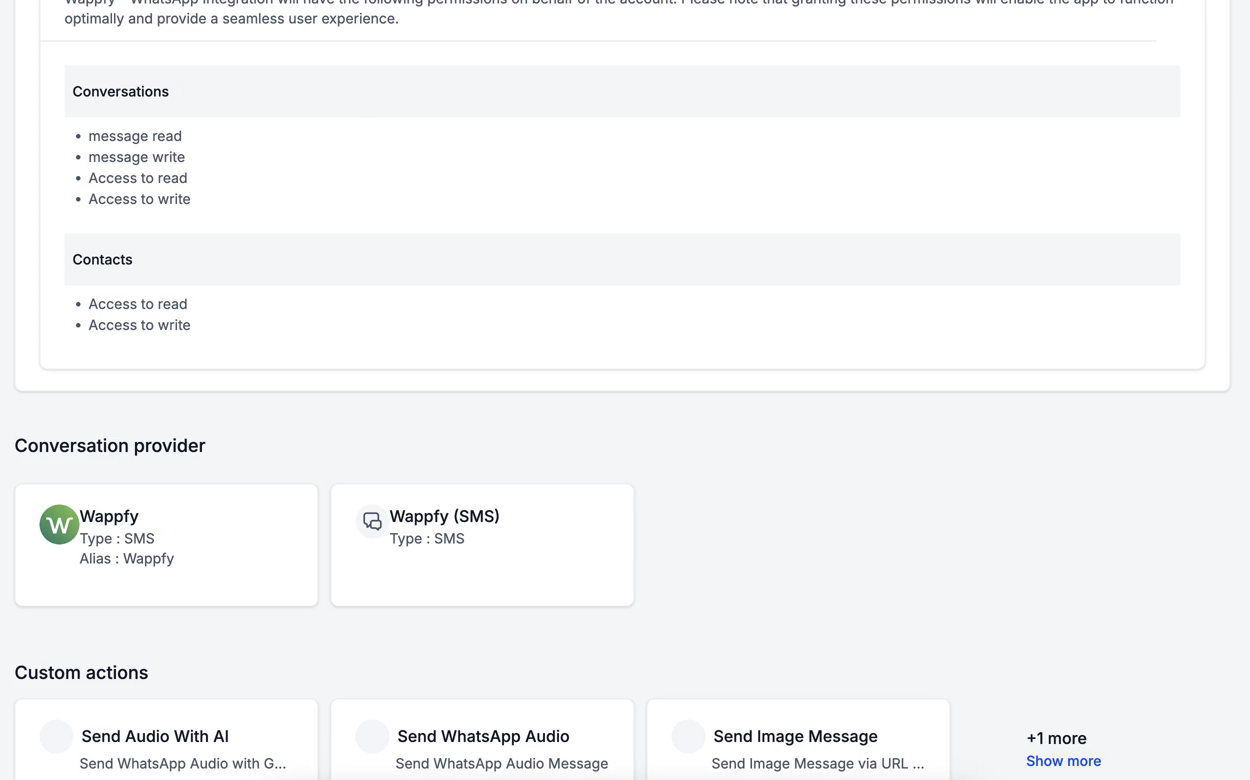
O CRM mostra o que o app "Wappfy for WhatsApp" pede: acesso a Conversations e Contacts. O que cada permissão faz está no fim desta página.
Escolha a subconta
Escolha a subconta que este número vai atender.
Marque o canal Wappfy
Na tela "Select which providers you would like to install", marque Wappfy e clique em Proceed.
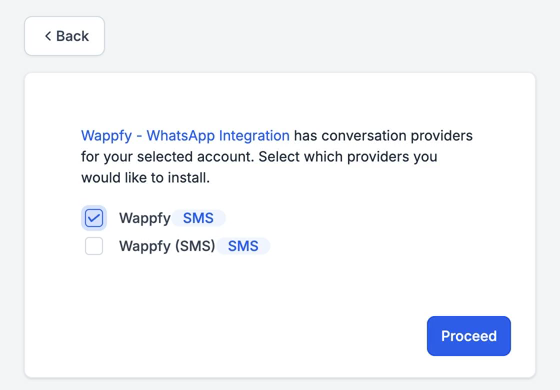
O Wappfy vem desmarcado nessa tela. Sem ele marcado, a instalação parece concluída, mas as mensagens do WhatsApp não entram no CRM.
Pronto: Conectado!
O CRM devolve você para o Wappfy, que mostra Conectado! e a subconta ligada à conexão. A partir daqui, as mensagens circulam nos dois sentidos.
Instalou direto pelo marketplace?
Também dá para começar pelo marketplace do CRM, instalando o app Wappfy for WhatsApp na subconta. Na tela dos providers, marque Wappfy do mesmo jeito.
Nesse caso, o CRM ainda não sabe qual número vai atender a subconta. Na volta para o Wappfy:
- entre na sua conta do Wappfy, se ele pedir (Entrar no Wappfy);
- em Falta escolher a conexão, escolha a conexão do WhatsApp que vai atender essa subconta e clique em Conectar.
Pronto: a integração fica ativa como no caminho pelo Wappfy.
Usar no dia a dia
As mensagens que chegam no WhatsApp aparecem no Conversations da subconta, no canal Wappfy. Quando o contato ainda não existe no CRM, ele é criado com o telefone e o nome do perfil do WhatsApp. O telefone é procurado nas duas grafias do nono dígito, para não duplicar o contato.
Para responder, abra a conversa e escolha o canal Wappfy na caixa de resposta:
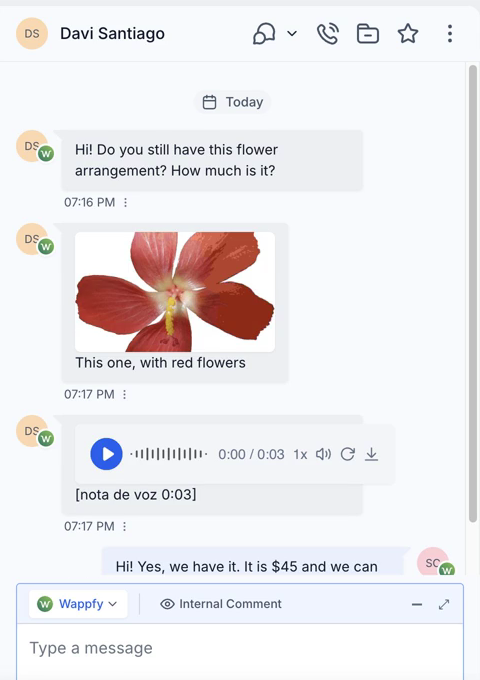
O que sai como SMS não passa pelo Wappfy. Se a resposta não chegar ao WhatsApp do contato, confira se o canal escolhido na caixa de resposta é o Wappfy.
O que é suportado
| Do WhatsApp para o CRM | Do CRM para o WhatsApp |
|---|---|
| Texto | Texto |
| Foto, com legenda | Imagem, com o texto da resposta como legenda |
| Documento | Documento (PDF) |
| Nota de voz | Áudio OGG, que chega como nota de voz |
| Localização | |
| Contato (vCard) | |
| Resposta citando outra mensagem |
- Status: as respostas enviadas pelo CRM voltam como entregue e lida.
- Falha visível: se o número do contato não tem WhatsApp, a mensagem aparece no CRM como falha, com o motivo ("número sem WhatsApp").
- Grupos e status: mensagens de grupos, de status (stories) e de canais do WhatsApp não vão para o CRM. A integração é para conversas individuais.
Ações de workflow
Nos workflows da subconta, o app oferece ações para mandar WhatsApp pelo número ligado. A mensagem é criada na conversa do contato, no canal Wappfy, e sai como se a equipe tivesse respondido: com status de entregue e lido, e com a falha visível se der errado.
| Ação | Campos |
|---|---|
| Send Text Message | contact_ e text |
| Send Image Message | contact_, image e caption (a legenda, opcional) |
| Send WhatsApp Audio | contact_ e audio |
- Para quem vai: para o contato em que o workflow está rodando. Se
contact_phonevier com outro número (um aviso para o vendedor, por exemplo), vale ocontact_phone. Use o número com DDI, como+5581999999999. - Imagem e áudio: um endereço
httpspúblico, ou o arquivo em base64 no formatodata:<tipo>;base64,<conteúdo>. No base64, o tipo precisa serimage/...na imagem eaudio/...no áudio. - As ações só funcionam nas subcontas com a integração ativa.
A ação Send Audio with AI ainda não está disponível.
Desligar, desinstalar e reinstalar
- Desligar pelo Wappfy: na conexão, em Integrações, clique em Configurar no card CRM (LeadConnector) e use Desconectar. A integração fica como "Desligada no painel", e as respostas enviadas pelo CRM passam a falhar com o aviso para ligar de novo.
- Desinstalar pelo CRM: remova o app da subconta no CRM. O Wappfy recebe o aviso e mostra a integração como "Desinstalada no CRM".
- Reinstalar: siga de novo os passos de Instalar pelo Wappfy, na mesma subconta, e marque o Wappfy na tela dos providers. Se a janela da integração mostrar o botão Reconectar, ele começa o mesmo caminho.
- Trocar o número da subconta: refaça a instalação pela aba Integrações da conexão certa.
Problemas comuns
Quase sempre é o canal Wappfy que não foi marcado na tela dos providers durante a instalação. O Wappfy mostra o motivo: na conexão, em Integrações, clique em Configurar no card CRM (LeadConnector) e veja o Último erro: o canal "Wappfy" não foi marcado na instalação do CRM.
Para resolver, reinstale o app na subconta e marque Wappfy antes de clicar em Proceed.
A mesma janela também avisa quando a conexão do WhatsApp está desconectada ou quando o teste grátis chegou ao limite. Nos dois casos, nada passa até isso ser resolvido.
Confira o canal escolhido na caixa de resposta da conversa: precisa ser o Wappfy. O que sai como SMS não passa pelo Wappfy.
Se nenhuma resposta do CRM chegou desde a ligação, a janela da integração no Wappfy (Configurar no card CRM (LeadConnector)) avisa com essa mesma dica.
Leia o motivo na própria mensagem:
- número sem WhatsApp: o telefone do contato não tem conta no WhatsApp;
- subconta ainda não ligada a uma conexão: o app foi instalado pelo marketplace sem escolher a conexão. Entre no Wappfy e escolha a conexão, ou refaça a instalação pela conexão;
- integração desligada no Wappfy: ela foi desligada no painel. Ligue de novo em app.wappfy.io.
O CRM recusou o acesso da instalação. Na janela da integração, clique em Reconectar e instale de novo na mesma subconta.
O Wappfy precisa ser autorizado numa subconta, e não na agência inteira. Comece de novo pela aba Integrações e escolha uma subconta no CRM.
Permissões pedidas
O app pede seis permissões, todas de Conversations e Contacts, e não acessa nenhum outro dado da subconta:
| Permissão | Para que serve |
|---|---|
contacts. | Achar o contato pelo telefone e ler o telefone do contato quando o CRM só informa o id dele. |
contacts. | Criar o contato de quem mandou WhatsApp e gravar o nome do perfil. |
conversations. | Achar a conversa do contato. |
conversations. | Criar a conversa quando ela ainda não existe. |
conversations/ | Ler as mensagens que o CRM entrega ao canal Wappfy para enviar. |
conversations/ | Gravar no CRM as mensagens recebidas no WhatsApp e o status de entregue e lido. |