

CRM (LeadConnector)
Wprowadź WhatsApp do Conversations w CRM dzięki aplikacji Wappfy: instalacja, użytkowanie, akcje workflow i rozwiązywanie problemów.
Aplikacja Wappfy for WhatsApp łączy numer WhatsApp połączony w Wappfy z subkontem CRM. Nie potrzebujesz kodu ani klucza API: instalacja odbywa się przez autoryzację w Twoim CRM.
Co robi
- Przychodzące wiadomości WhatsApp pojawiają się w Conversations (Rozmowy) w CRM, w kanale Wappfy. Jeśli nadawca nie jest jeszcze kontaktem, Wappfy tworzy kontakt z nazwą jego profilu WhatsApp.
- Odpowiedzi wysłane z CRM w kanale Wappfy wychodzą z Twojego numeru WhatsApp, a ich status dostarczenia i odczytu wraca do CRM.
- Akcje workflow wysyłają tekst, obrazy i audio WhatsApp z Twoich workflow w CRM.
Wymagania
- Konto Wappfy w app.wappfy.io z połączonym numerem WhatsApp (Połączenia, status Połączony). Musisz być właścicielem tego połączenia.
- Aktywny plan Wappfy lub okres próbny.
- Subkonto CRM, na którym możesz instalować aplikacje z marketplace.
Instalacja z Wappfy
To zalecana ścieżka: zaczynasz od połączenia, więc zostaje ono automatycznie powiązane z subkontem.
Otwórz sekcję CRM w Wappfy
W app.wappfy.io przejdź do Połączenia, otwórz swoje połączenie i kartę Integracje. W sekcji CRM (LeadConnector) kliknij Aktywuj.
Otwórz CRM
W oknie Połącz z CRM kliknij Otwórz CRM. CRM otworzy się w nowej karcie przeglądarki; zaloguj się, jeśli zostaniesz o to poproszony.
Sprawdź uprawnienia
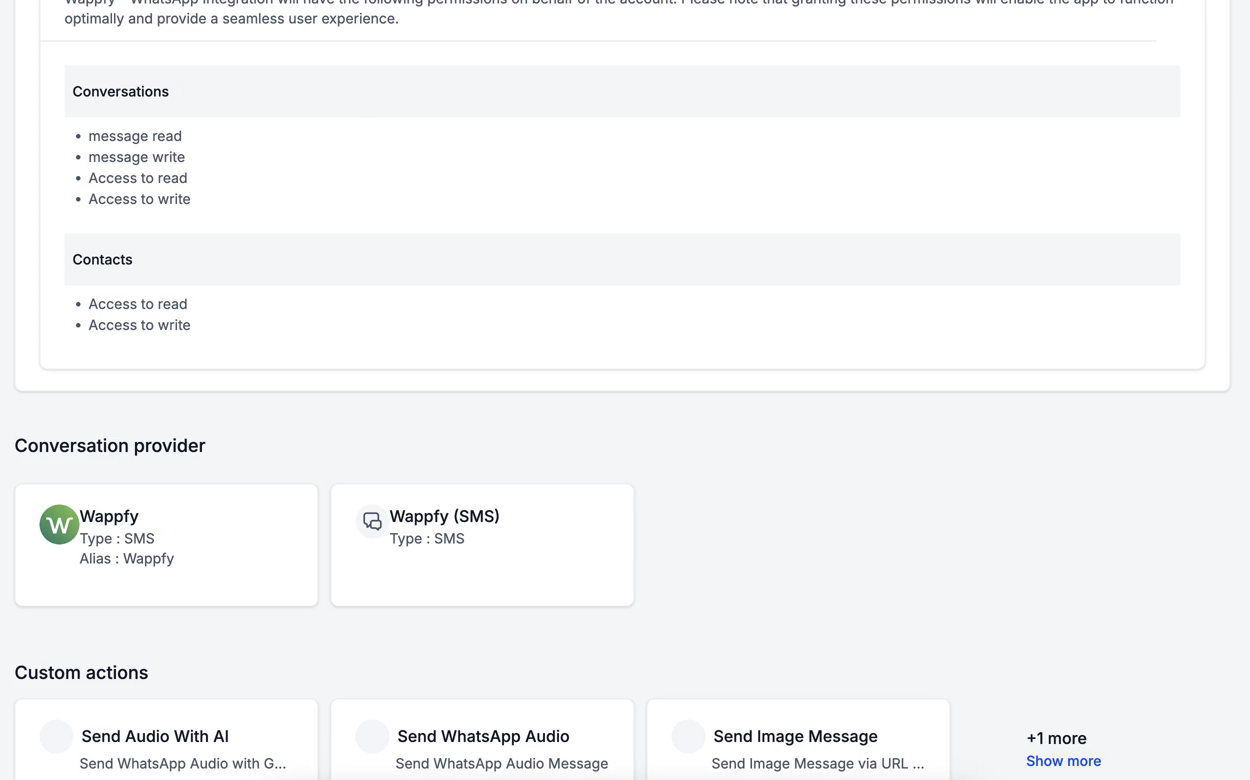
CRM pokazuje, do czego aplikacja ma dostęp: Conversations i Contacts. Powód każdego uprawnienia znajdziesz w sekcji Uprawnienia.
Wybierz subkonto
Wybierz subkonto, które będzie obsługiwał ten numer WhatsApp.
Zaznacz kanał Wappfy
Na ekranie "Select which providers you would like to install" (Wybierz dostawców, których chcesz zainstalować) zaznacz Wappfy, a następnie kliknij Proceed (Kontynuuj).
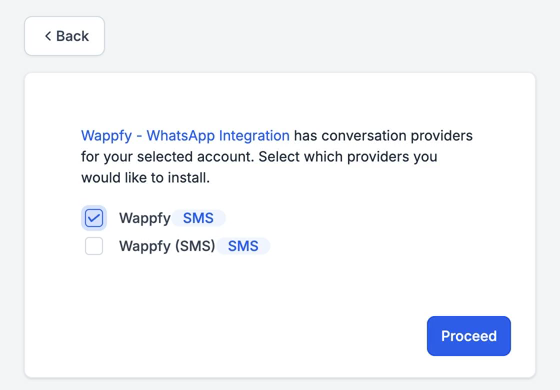
Wappfy jest domyślnie odznaczony. Jeśli klikniesz Proceed bez zaznaczenia go, instalacja i tak się zakończy, ale żadna wiadomość WhatsApp nie dotrze do CRM. Jeśli tak się stanie, zainstaluj ponownie i zaznacz Wappfy.
Z powrotem w Wappfy: Połączono!
CRM odsyła Cię do Wappfy, które pokazuje Połączono! i subkonto powiązane z Twoim połączeniem. Wiadomości płyną teraz w obu kierunkach.
Zainstalowano prosto z marketplace?
Jeśli zainstalowałeś aplikację z CRM Marketplace zamiast zacząć w Wappfy, CRM na końcu przekieruje Cię do Wappfy, na ekran wyboru połączenia, który kończy instalację:
- Kliknij Zaloguj się do Wappfy, jeśli nie jesteś zalogowany.
- Wybierz połączenie WhatsApp, które będzie obsługiwać to subkonto, i kliknij Połącz.
Dopóki nie wybierzesz połączenia, między WhatsApp a tym subkontem nic nie przepływa. Tu również kanał Wappfy musi zostać zaznaczony podczas instalacji.
Użytkowanie
- Przychodzące wiadomości pojawiają się w Conversations, w rozmowie z kontaktem, oznaczone kanałem Wappfy.
- Aby odpowiedzieć, otwórz rozmowę i wybierz Wappfy w selektorze kanału w polu odpowiedzi, a następnie wyślij jak zwykle.
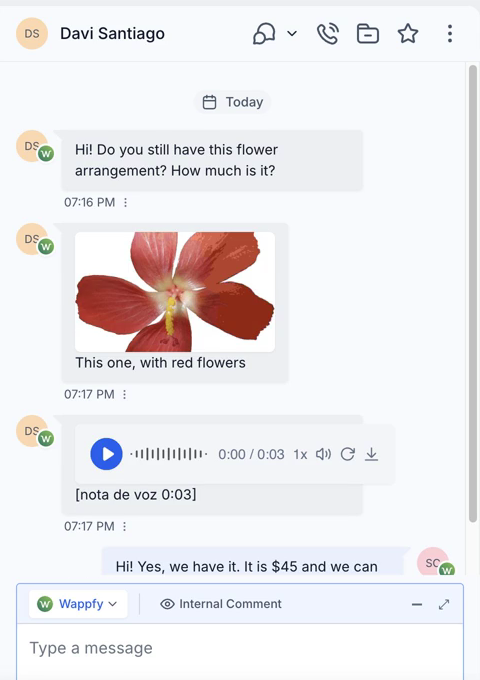
To, co zostanie wysłane w kanale SMS, nie przechodzi przez Wappfy i nie jest dostarczane w WhatsApp. Zawsze sprawdzaj, czy w polu odpowiedzi wybrano Wappfy.
Co jest obsługiwane
| Kierunek | Obsługiwane |
|---|---|
| WhatsApp → CRM | Tekst, zdjęcia (z podpisem), dokumenty, wiadomości głosowe, lokalizacje, wizytówki i odpowiedzi z cytatem |
| CRM → WhatsApp | Tekst i załączniki wysłane z pola odpowiedzi |
| Status w CRM | Dostarczono i przeczytano |
- Jeśli numer, któremu odpowiadasz, nie ma konta WhatsApp, wiadomość zostaje oznaczona w CRM jako nieudana, wraz z przyczyną.
- Wiadomości grupowe i aktualizacje Statusu WhatsApp nie są wysyłane do CRM: tylko czaty indywidualne.
Akcje workflow
Aplikacja dodaje akcje, których możesz używać w workflow CRM. Wiadomość jest tworzona w rozmowie z kontaktem i dostarczana kanałem Wappfy, tak jak odpowiedź wpisana przez agenta, więc pojawia się w Conversations ze swoim statusem.
| Akcja | Pola |
|---|---|
| Send Text Message (Wyślij wiadomość tekstową) | contact_, text (wymagane) |
| Send Image Message (Wyślij obraz) | contact_, image (wymagane), caption |
| Send WhatsApp Audio (Wyślij audio WhatsApp) | contact_, audio (wymagane) |
contact_phone: numer odbiorcy z kodem kraju, na przykład+5581999999999. Zostaw puste, aby wysłać do kontaktu, dla którego działa workflow.imageiaudio: publiczny adres URLhttpspliku. W przypadku audio użyj pliku OGG (Opus), aby dotarł jako wiadomość głosowa.caption: opcjonalny tekst wyświetlany pod obrazem.- Subkonto musi być powiązane z połączeniem Wappfy (zainstalowane jak wyżej). W przeciwnym razie akcja zwraca błąd i nic nie zostaje wysłane.
Send Audio With AI (Wyślij audio z AI) jest widoczna w aplikacji, ale nie jest jeszcze dostępna.
Odinstalowanie i ponowna instalacja
- Odinstalowanie: w CRM odinstaluj aplikację Wappfy z subkonta (na stronie aplikacji w Marketplace wybierz Uninstall (Odinstaluj) i zaznacz subkonto). Wappfy oznacza integrację jako Odinstalowana i przestaje wysyłać wiadomości do tego subkonta.
- Wyłączenie tylko po stronie Wappfy: otwórz sekcję CRM (LeadConnector) w połączeniu i kliknij Rozłącz.
- Ponowna instalacja: ponownie otwórz sekcję CRM (LeadConnector) w połączeniu i wykonaj kroki z Instalacji z Wappfy, wybierając to samo subkonto i zaznaczając Wappfy. W połączonej sekcji przycisk Połącz ponownie prowadzi przez te same kroki.
Rozwiązywanie problemów
- Kanał Wappfy nie został zaznaczony podczas instalacji. To najczęstsza przyczyna: instalacja pokazuje Połączono!, ale wiadomości WhatsApp nie docierają do CRM. Otwórz sekcję CRM (LeadConnector) w połączeniu w Wappfy: Ostatni błąd pokazuje przyczynę. Zainstaluj ponownie, wybierz to samo subkonto i zaznacz Wappfy, zanim klikniesz Proceed.
- Połączenie WhatsApp jest rozłączone. Sekcja pokazuje ostrzeżenie. Połącz numer ponownie w Połączenia.
- Okres próbny osiągnął limit. Sekcja pokazuje ostrzeżenie. Wiadomości znów trafią do CRM, gdy wykupisz plan.
- Aplikacja została odinstalowana lub CRM odmówił dostępu. Sekcja jest oznaczona jako Odinstalowana lub Połącz ponownie. Zainstaluj ponownie na tym samym subkoncie.
- To wiadomość grupowa lub aktualizacja Statusu. Nie są one wysyłane do CRM.
- Odpowiedź wyszła złym kanałem, zwykle SMS. Wybierz Wappfy w polu odpowiedzi i wyślij ponownie. Jeśli od powiązania nie przeszła żadna odpowiedź, sekcja CRM (LeadConnector) w Wappfy ostrzega o tym.
- Numer nie ma konta WhatsApp. Wiadomość zostaje oznaczona w CRM jako nieudana, wraz z przyczyną.
Aplikacja została zainstalowana z marketplace, a instalacja zakończyła się, zanim wybrano połączenie Wappfy. Do tego subkonta nic jeszcze nie przepływa. Otwórz sekcję CRM (LeadConnector) w połączeniu, które ma je obsługiwać, i wykonaj kroki z Instalacji z Wappfy, wybierając to subkonto i zaznaczając Wappfy.
Uprawnienia
Aplikacja prosi CRM o sześć uprawnień i używa każdego wyłącznie do poniższych celów:
| Zakres | Do czego służy |
|---|---|
contacts. | Znalezienie kontaktu po numerze telefonu i odczyt numeru, gdy CRM wysyła tylko identyfikator kontaktu. |
contacts. | Utworzenie kontaktu dla osoby, która napisała w WhatsApp, z nazwą jej profilu WhatsApp. |
conversations. | Znalezienie rozmowy z kontaktem. |
conversations. | Utworzenie rozmowy, gdy jeszcze nie istnieje. |
conversations/ | Odczyt wiadomości, które CRM dostarcza do kanału Wappfy, aby wysłać je w WhatsApp. |
conversations/ | Dodawanie przychodzących wiadomości WhatsApp do rozmowy i aktualizacja statusu dostarczenia i odczytu wysyłanych przez Ciebie wiadomości. |
Wappfy nie uzyskuje dostępu do żadnych innych danych na Twoim koncie CRM.