

CRM (LeadConnector)
Porta WhatsApp nelle Conversations di CRM con l'app di Wappfy: installazione, utilizzo, azioni dei workflow e risoluzione dei problemi.
L'app Wappfy for WhatsApp collega un numero WhatsApp che hai collegato in Wappfy a un sotto-account di CRM. Non servono codice né chiave API: l'installazione avviene con l'autorizzazione del tuo stesso CRM.
Cosa fa
- I messaggi WhatsApp in arrivo compaiono nelle Conversations di CRM, sul canale Wappfy. Se il mittente non è ancora un contatto, Wappfy crea il contatto con il nome del suo profilo WhatsApp.
- Le risposte inviate da CRM sul canale Wappfy partono dal tuo numero WhatsApp, e il loro stato di consegnato e letto torna su CRM.
- Le azioni dei workflow inviano testi, immagini e audio WhatsApp dai tuoi workflow di CRM.
Requisiti
- Un account Wappfy su app.wappfy.io, con il tuo numero WhatsApp collegato (Connessioni, stato Connesso). Devi essere il proprietario di quella connessione.
- Un piano Wappfy attivo o la prova gratuita.
- Un sotto-account di CRM in cui puoi installare app dal marketplace.
Installare da Wappfy
È il percorso consigliato: parti dalla connessione, quindi viene collegata al sotto-account automaticamente.
Apri il riquadro CRM in Wappfy
Su app.wappfy.io, vai su Connessioni, apri la tua connessione e la scheda Integrazioni. Nel riquadro CRM (LeadConnector), clicca su Attiva.
Apri CRM
Nella finestra Collega con CRM, clicca su Apri CRM. CRM si apre in una nuova scheda; accedi se te lo chiede.
Controlla i permessi
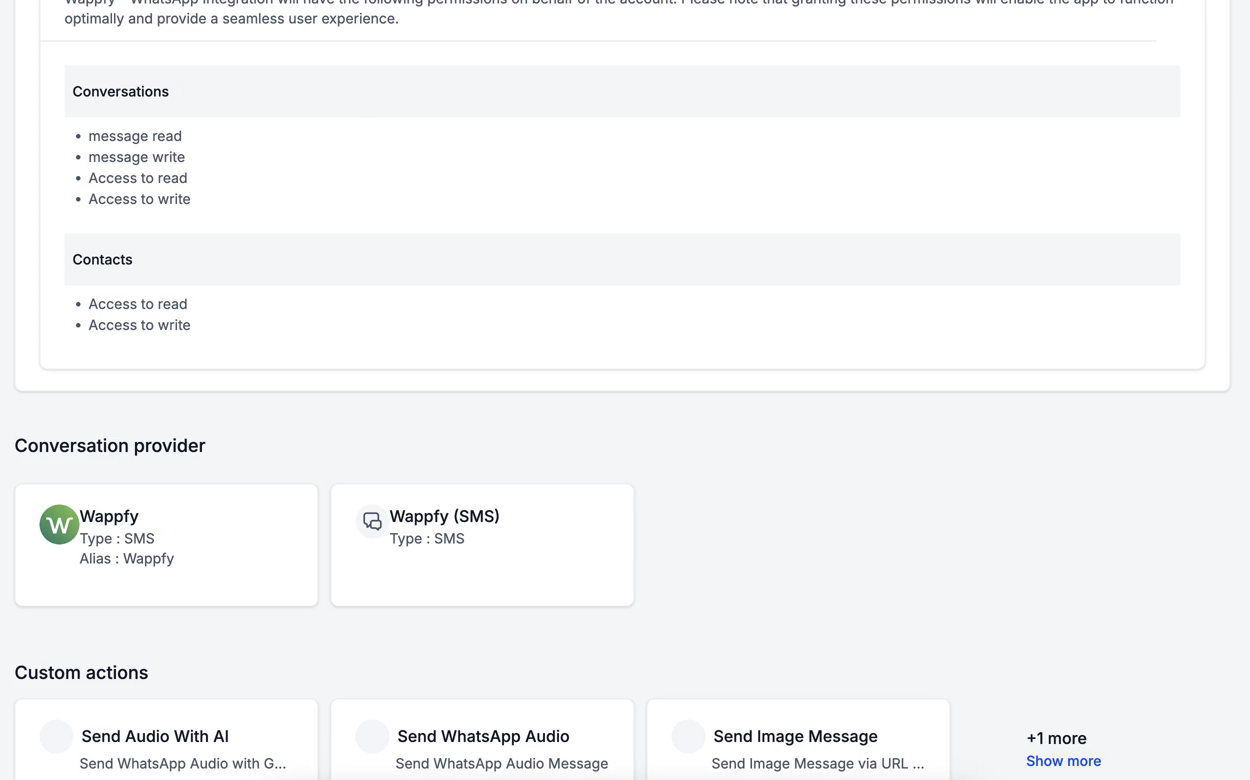
CRM mostra a cosa può accedere l'app: Conversations e Contacts. Il motivo di ogni permesso è in Permessi.
Scegli il sotto-account
Scegli il sotto-account che servirà questo numero WhatsApp.
Seleziona il canale Wappfy
Nella schermata "Select which providers you would like to install" (scegli quali provider installare), seleziona Wappfy, poi clicca su Proceed (procedi).
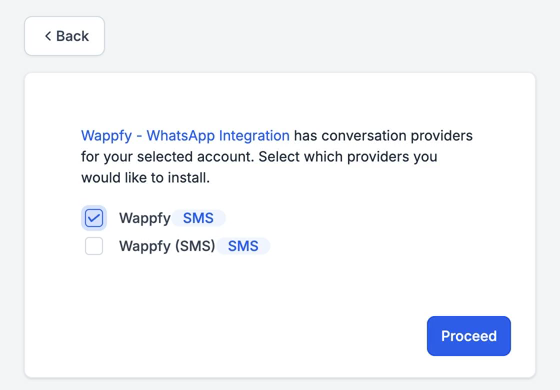
Wappfy non è selezionato di default. Se clicchi su Proceed senza selezionarlo, l'installazione si completa comunque, ma nessun messaggio WhatsApp arriva a CRM. Se succede, installa di nuovo e seleziona Wappfy.
Di nuovo in Wappfy: Collegato!
CRM ti riporta su Wappfy, che mostra Collegato! e il sotto-account collegato alla tua connessione. Da ora i messaggi passano in entrambe le direzioni.
Hai installato direttamente dal marketplace?
Se hai installato l'app dal Marketplace di CRM invece di partire da Wappfy, alla fine CRM ti manda su Wappfy, alla schermata per scegliere la connessione e completare:
- Clicca su Accedi a Wappfy se non hai ancora effettuato l'accesso.
- Scegli la connessione WhatsApp che servirà questo sotto-account e clicca su Connetti.
Finché non scegli una connessione, non passa nulla tra WhatsApp e quel sotto-account. Anche qui, il canale Wappfy deve essere selezionato durante l'installazione.
Utilizzo
- I messaggi in arrivo compaiono in Conversations, nella conversazione del contatto, contrassegnati con il canale Wappfy.
- Per rispondere, apri la conversazione e scegli Wappfy nel selettore del canale della casella di risposta, poi invia come al solito.
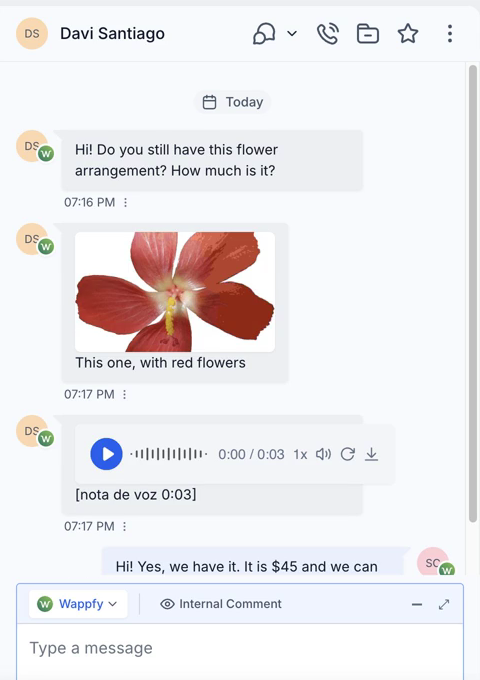
Ciò che viene inviato sul canale SMS non passa da Wappfy e non viene consegnato su WhatsApp. Controlla sempre che Wappfy sia selezionato nella casella di risposta.
Cosa è supportato
| Direzione | Supportato |
|---|---|
| WhatsApp → CRM | Testo, foto (con didascalia), documenti, messaggi vocali, posizioni, schede contatto e risposte che citano un messaggio |
| CRM → WhatsApp | Testo e allegati inviati dalla casella di risposta |
| Stato in CRM | Consegnato e letto |
- Se il numero a cui rispondi non ha un account WhatsApp, il messaggio viene segnato come non riuscito in CRM, con il motivo.
- I messaggi di gruppo e gli aggiornamenti di Stato di WhatsApp non vengono inviati a CRM: solo le chat individuali.
Azioni dei workflow
L'app aggiunge azioni che puoi usare nei workflow di CRM. Il messaggio viene creato nella conversazione del contatto e consegnato tramite il canale Wappfy, proprio come una risposta scritta da un operatore, quindi compare in Conversations con il suo stato.
| Azione | Campi |
|---|---|
| Send Text Message (invia messaggio di testo) | contact_, text (obbligatorio) |
| Send Image Message (invia messaggio con immagine) | contact_, image (obbligatorio), caption |
| Send WhatsApp Audio (invia audio WhatsApp) | contact_, audio (obbligatorio) |
contact_phone: il numero del destinatario con prefisso internazionale, come+5581999999999. Lascialo vuoto per inviare al contatto per cui è in esecuzione il workflow.imageeaudio: un URLhttpspubblico del file. Per l'audio, usa un file OGG (Opus) così arriva come messaggio vocale.caption: testo facoltativo mostrato sotto l'immagine.- Il sotto-account deve essere collegato a una connessione Wappfy (installata come sopra). Altrimenti l'azione restituisce un errore e non viene inviato nulla.
Send Audio With AI è elencata nell'app ma non è ancora disponibile.
Disinstallare e reinstallare
- Disinstallare: in CRM, disinstalla l'app Wappfy dal sotto-account (dalla pagina dell'app nel Marketplace, scegli Uninstall e seleziona il sotto-account). Wappfy segna l'integrazione come Disinstallata e smette di inviare messaggi a quel sotto-account.
- Disattivarla solo lato Wappfy: apri il riquadro CRM (LeadConnector) sulla connessione e clicca su Disconnetti.
- Reinstallare: apri di nuovo il riquadro CRM (LeadConnector) sulla connessione e segui Installare da Wappfy, scegliendo lo stesso sotto-account e selezionando Wappfy. Su un riquadro collegato, il pulsante Ricollega ti guida negli stessi passaggi.
Risoluzione dei problemi
- Il canale Wappfy non è stato selezionato durante l'installazione. È la causa più comune: l'installazione mostra Collegato!, ma i messaggi WhatsApp non arrivano al CRM. Apri il riquadro CRM (LeadConnector) sulla connessione in Wappfy: Ultimo errore mostra il motivo. Reinstalla, scegli lo stesso sotto-account e seleziona Wappfy prima di cliccare su Proceed.
- La connessione WhatsApp è scollegata. Il riquadro mostra un avviso. Ricollega il numero in Connessioni.
- La prova gratuita ha raggiunto il limite. Il riquadro mostra un avviso. I messaggi tornano ad arrivare a CRM appena ti abboni a un piano.
- L'app è stata disinstallata, o CRM ha rifiutato l'accesso. Il riquadro è contrassegnato come Disinstallata o Ricollega. Installa di nuovo sullo stesso sotto-account.
- È un messaggio di gruppo o un aggiornamento di Stato. Questi non vengono inviati a CRM.
- La risposta è partita sul canale sbagliato, di solito SMS. Scegli Wappfy nella casella di risposta e invia di nuovo. Se dal collegamento non è passata nessuna risposta, il riquadro CRM (LeadConnector) in Wappfy lo segnala.
- Il numero non ha un account WhatsApp. Il messaggio viene segnato come non riuscito in CRM, con il motivo.
L'app è stata installata dal marketplace e l'installazione si è conclusa prima di scegliere una connessione Wappfy. Per ora non passa nulla verso quel sotto-account. Apri il riquadro CRM (LeadConnector) sulla connessione che deve servirlo e segui Installare da Wappfy, scegliendo quel sotto-account e selezionando Wappfy.
Permessi
L'app chiede a CRM sei permessi, e usa ciascuno solo per quanto segue:
| Scope | Usato per |
|---|---|
contacts. | Trovare il contatto tramite numero di telefono, e leggere il numero quando CRM invia solo l'id del contatto. |
contacts. | Creare il contatto di chi ha scritto su WhatsApp, con il nome del suo profilo WhatsApp. |
conversations. | Trovare la conversazione del contatto. |
conversations. | Creare la conversazione quando non esiste ancora. |
conversations/ | Leggere i messaggi che CRM consegna al canale Wappfy, per inviarli su WhatsApp. |
conversations/ | Aggiungere alla conversazione i messaggi WhatsApp in arrivo, e aggiornare lo stato di consegnato e letto dei messaggi che invii. |
Wappfy non accede a nessun altro dato del tuo account CRM.