

CRM (LeadConnector)
Amenez WhatsApp dans les Conversations de CRM avec l'application Wappfy : installation, utilisation, actions de workflow et dépannage.
L'application Wappfy for WhatsApp relie un numéro WhatsApp connecté dans Wappfy à un sous-compte CRM. Aucun code ni aucune clé API ne sont nécessaires : l'installation passe par l'autorisation de votre propre CRM.
Ce qu'elle fait
- Les messages WhatsApp entrants apparaissent dans les Conversations de CRM, sur le canal Wappfy. Si l'expéditeur n'est pas encore un contact, Wappfy crée le contact avec le nom de son profil WhatsApp.
- Les réponses envoyées depuis CRM sur le canal Wappfy partent de votre numéro WhatsApp, et leurs statuts livré et lu remontent dans CRM.
- Des actions de workflow envoient du texte, des images et des audios WhatsApp depuis vos workflows CRM.
Prérequis
- Un compte Wappfy sur app.wappfy.io, avec votre numéro WhatsApp connecté (Connexions, statut Connecté). Vous devez être le propriétaire de cette connexion.
- Un plan Wappfy actif ou un essai gratuit.
- Un sous-compte CRM sur lequel vous pouvez installer des applications de la marketplace.
Installer depuis Wappfy
C'est le chemin recommandé : vous partez de la connexion, qui est donc reliée automatiquement au sous-compte.
Ouvrez la carte CRM dans Wappfy
Sur app.wappfy.io, allez dans Connexions, ouvrez votre connexion puis l'onglet Intégrations. Dans la carte CRM (LeadConnector), cliquez sur Activer.
Ouvrez CRM
Dans la fenêtre Connecter avec CRM, cliquez sur Ouvrir CRM. CRM s'ouvre dans un nouvel onglet ; connectez-vous s'il le demande.
Vérifiez les permissions
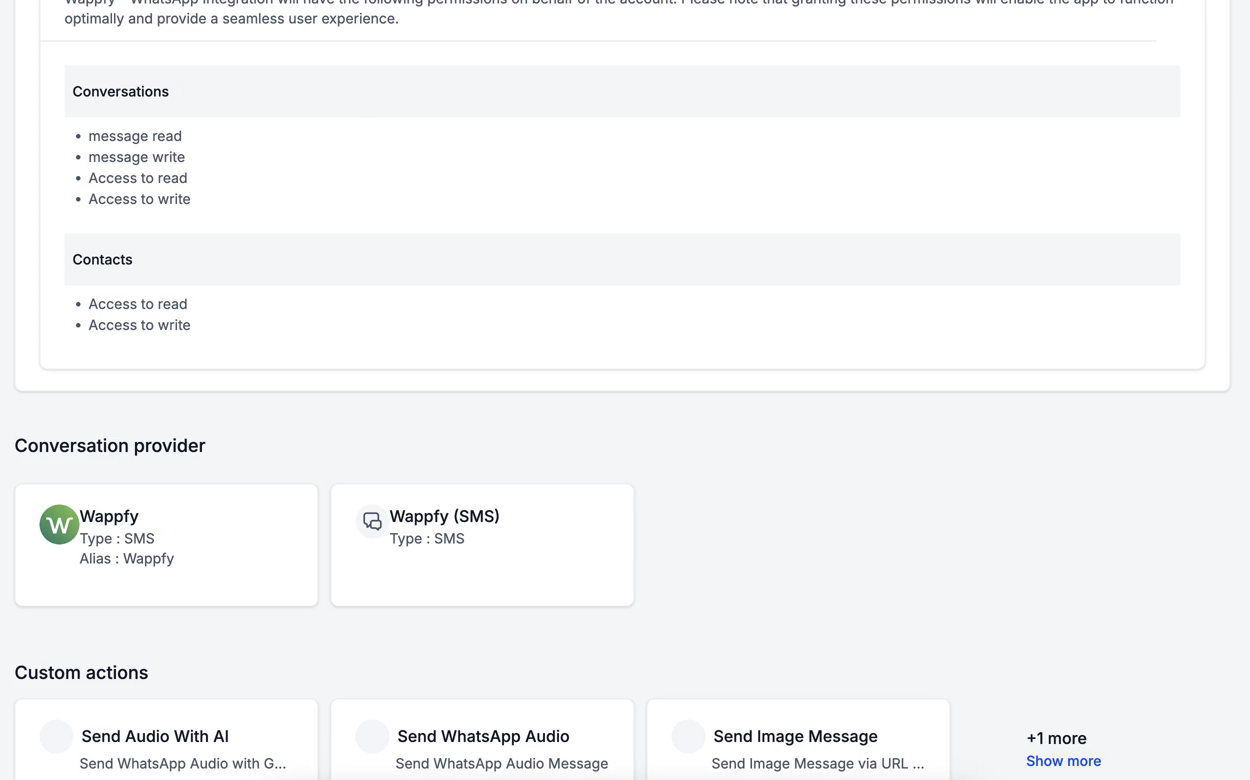
CRM affiche ce à quoi l'application peut accéder : Conversations et Contacts. La raison de chaque permission est expliquée dans Permissions.
Choisissez le sous-compte
Choisissez le sous-compte que ce numéro WhatsApp va desservir.
Cochez le canal Wappfy
Sur l'écran "Select which providers you would like to install" (sélectionnez les fournisseurs à installer), cochez Wappfy, puis cliquez sur Proceed (continuer).
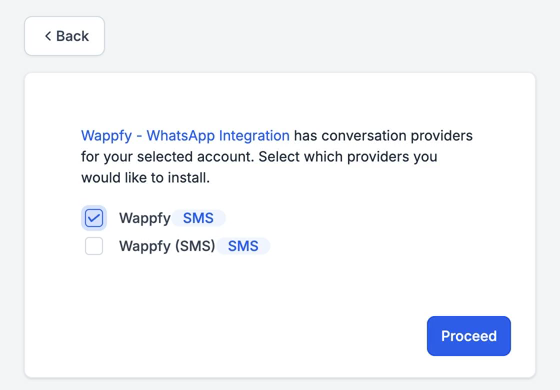
Wappfy est décoché par défaut. Si vous cliquez sur Proceed sans le cocher, l'installation se termine quand même, mais aucun message WhatsApp n'arrive dans CRM. Dans ce cas, réinstallez et cochez Wappfy.
De retour dans Wappfy : Connecté !
CRM vous renvoie vers Wappfy, qui affiche Connecté ! et le sous-compte relié à votre connexion. Les messages circulent désormais dans les deux sens.
Installé directement depuis la marketplace ?
Si vous avez installé l'application depuis la Marketplace de CRM au lieu de partir de Wappfy, CRM vous envoie à la fin vers Wappfy, sur l'écran Il reste à choisir la connexion :
- Cliquez sur Se connecter à Wappfy si vous n'êtes pas connecté.
- Choisissez la connexion WhatsApp qui va desservir ce sous-compte et cliquez sur Connecter.
Tant que vous n'avez pas choisi de connexion, rien ne circule entre WhatsApp et ce sous-compte. Ici aussi, le canal Wappfy doit être coché pendant l'installation.
Utilisation
- Les messages entrants apparaissent dans Conversations, dans la conversation du contact, marqués avec le canal Wappfy.
- Pour répondre, ouvrez la conversation, choisissez Wappfy dans le sélecteur de canal de la zone de réponse, puis envoyez comme d'habitude.
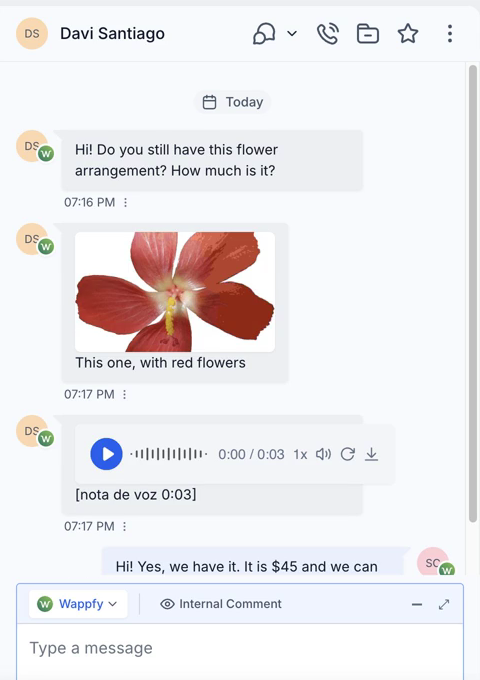
Ce qui est envoyé sur le canal SMS ne passe pas par Wappfy et n'est pas livré sur WhatsApp. Vérifiez toujours que Wappfy est sélectionné dans la zone de réponse.
Ce qui est pris en charge
| Sens | Pris en charge |
|---|---|
| WhatsApp → CRM | Texte, photos (avec légende), documents, notes vocales, localisations, fiches contact et réponses citant un message |
| CRM → WhatsApp | Texte et pièces jointes envoyés depuis la zone de réponse |
| Statut dans CRM | Livré et lu |
- Si le numéro auquel vous répondez n'a pas de compte WhatsApp, le message est marqué comme échoué dans CRM, avec la raison.
- Les messages de groupe et les Statuts WhatsApp ne sont pas envoyés vers CRM : seules les conversations individuelles le sont.
Actions de workflow
L'application ajoute des actions utilisables dans les workflows CRM. Le message est créé dans la conversation du contact et livré par le canal Wappfy, exactement comme une réponse tapée par un agent : il apparaît donc dans Conversations avec son statut.
| Action | Champs |
|---|---|
| Send Text Message (envoyer un message texte) | contact_, text (obligatoire) |
| Send Image Message (envoyer une image) | contact_, image (obligatoire), caption |
| Send WhatsApp Audio (envoyer un audio WhatsApp) | contact_, audio (obligatoire) |
contact_phone: le numéro du destinataire avec l'indicatif du pays, comme+5581999999999. Laissez-le vide pour envoyer au contact pour lequel le workflow s'exécute.imageetaudio: une URL publique enhttpsdu fichier. Pour l'audio, utilisez un fichier OGG (Opus) pour qu'il arrive comme note vocale.caption: texte facultatif affiché sous l'image.- Le sous-compte doit être relié à une connexion Wappfy (installé comme ci-dessus). Sinon, l'action renvoie une erreur et rien n'est envoyé.
Send Audio With AI est listée dans l'application mais n'est pas encore disponible.
Désinstaller et réinstaller
- Désinstaller : dans CRM, désinstallez l'application Wappfy du sous-compte (sur la page de l'application dans la Marketplace, choisissez Uninstall (désinstaller) et sélectionnez le sous-compte). Wappfy marque l'intégration comme Désinstallée et cesse d'envoyer des messages vers ce sous-compte.
- La désactiver uniquement côté Wappfy : ouvrez la carte CRM (LeadConnector) de la connexion et cliquez sur Déconnecter.
- Réinstaller : ouvrez à nouveau la carte CRM (LeadConnector) de la connexion et suivez Installer depuis Wappfy, en choisissant le même sous-compte et en cochant Wappfy. Sur une carte déjà connectée, le bouton Reconnecter vous fait passer par les mêmes étapes.
Dépannage
- Le canal Wappfy n'a pas été coché pendant l'installation. C'est la cause la plus fréquente : l'installation affiche Connecté !, mais les messages WhatsApp n'arrivent pas dans le CRM. Ouvrez la carte CRM (LeadConnector) de la connexion dans Wappfy : Dernière erreur indique la raison. Réinstallez, choisissez le même sous-compte et cochez Wappfy avant de cliquer sur Proceed.
- La connexion WhatsApp est déconnectée. La carte affiche un avertissement. Reconnectez le numéro dans Connexions.
- L'essai gratuit a atteint sa limite. La carte affiche un avertissement. Les messages repartent vers CRM dès que vous souscrivez un plan.
- L'application a été désinstallée, ou CRM a refusé l'accès. La carte est marquée Désinstallée ou Réautoriser. Installez à nouveau sur le même sous-compte.
- C'est un message de groupe ou un Statut. Ceux-ci ne sont pas envoyés vers CRM.
- La réponse est partie sur le mauvais canal, généralement SMS. Choisissez Wappfy dans la zone de réponse et renvoyez. Si aucune réponse n'est passée depuis la liaison, la carte CRM (LeadConnector) dans Wappfy vous en avertit.
- Le numéro n'a pas de compte WhatsApp. Le message est marqué comme échoué dans CRM, avec la raison.
L'application a été installée depuis la marketplace et l'installation s'est terminée avant qu'une connexion Wappfy ne soit choisie. Rien ne circule encore vers ce sous-compte. Ouvrez la carte CRM (LeadConnector) de la connexion qui doit le desservir et suivez Installer depuis Wappfy, en choisissant ce sous-compte et en cochant Wappfy.
Permissions
L'application demande six permissions à CRM, et n'utilise chacune que pour ce qui suit :
| Scope | Utilisé pour |
|---|---|
contacts. | Trouver le contact par son numéro de téléphone, et lire le numéro quand CRM n'envoie que l'identifiant du contact. |
contacts. | Créer le contact d'une personne qui a écrit sur WhatsApp, avec le nom de son profil WhatsApp. |
conversations. | Trouver la conversation du contact. |
conversations. | Créer la conversation quand elle n'existe pas encore. |
conversations/ | Lire les messages que CRM remet au canal Wappfy, pour les envoyer sur WhatsApp. |
conversations/ | Ajouter les messages WhatsApp entrants à la conversation, et mettre à jour les statuts livré et lu des messages que vous envoyez. |
Wappfy n'accède à aucune autre donnée de votre compte CRM.