

CRM (LeadConnector)
Lleva WhatsApp a las Conversations de CRM con la app de Wappfy: instalación, uso, acciones de workflow y solución de problemas.
La app Wappfy for WhatsApp conecta un número de WhatsApp que conectaste en Wappfy a una subcuenta de CRM. No hace falta código ni clave de API: la instalación pasa por la autorización de tu propio CRM.
Qué hace
- Los mensajes de WhatsApp entrantes aparecen en las Conversations de CRM, en el canal Wappfy. Si el remitente todavía no es un contacto, Wappfy crea el contacto con el nombre de su perfil de WhatsApp.
- Las respuestas enviadas desde CRM por el canal Wappfy salen desde tu número de WhatsApp, y su estado de entregado y leído vuelve a CRM.
- Las acciones de workflow envían textos, imágenes y audios de WhatsApp desde tus workflows de CRM.
Requisitos
- Una cuenta de Wappfy en app.wappfy.io, con tu número de WhatsApp conectado (Conexiones, estado Conectado). Debes ser el propietario de esa conexión.
- Un plan de Wappfy activo o la prueba gratuita.
- Una subcuenta de CRM en la que puedas instalar apps del marketplace.
Instalar desde Wappfy
Este es el camino recomendado: empiezas desde la conexión, así que queda vinculada a la subcuenta automáticamente.
Abre la tarjeta CRM en Wappfy
En app.wappfy.io, ve a Conexiones, abre tu conexión y la pestaña Integraciones. En la tarjeta CRM (LeadConnector), haz clic en Activar.
Abre CRM
En el diálogo Conectar con CRM, haz clic en Abrir CRM. CRM se abre en una pestaña nueva; inicia sesión si te lo pide.
Revisa los permisos
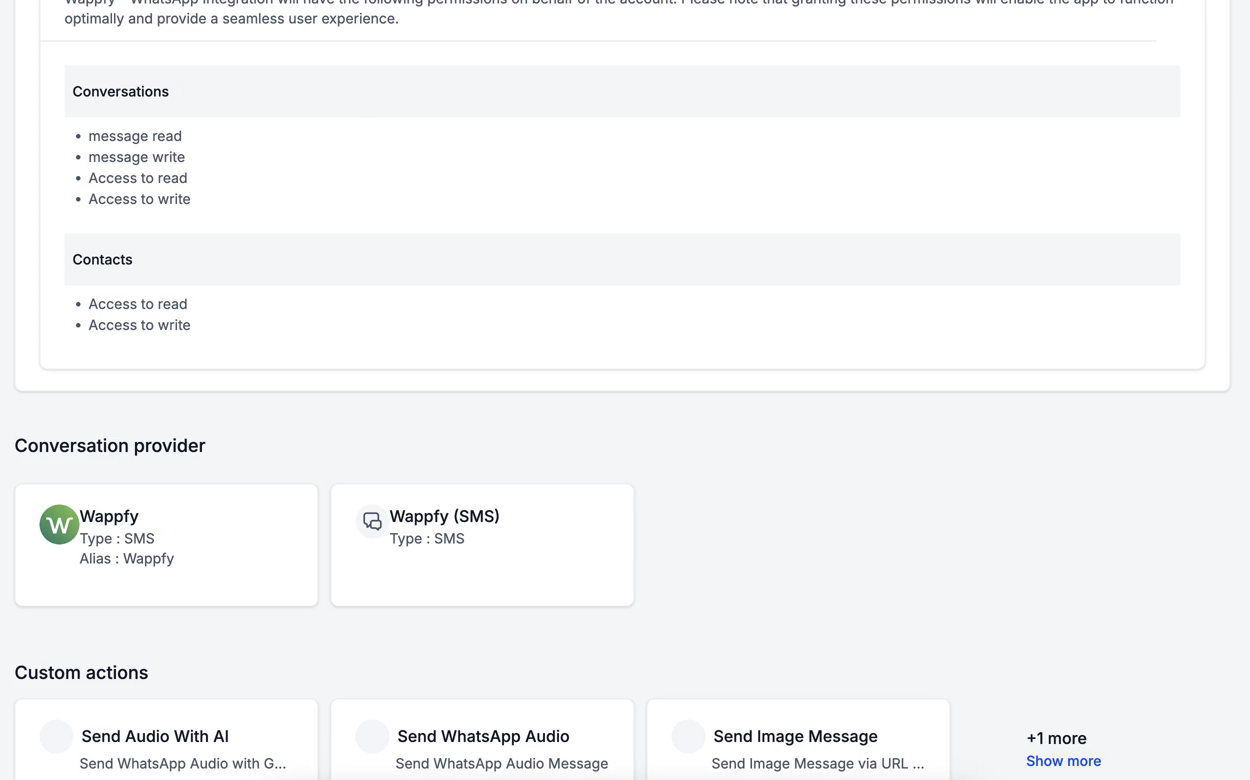
CRM muestra a qué puede acceder la app: Conversations y Contacts. El motivo de cada permiso está en Permisos.
Elige la subcuenta
Elige la subcuenta que atenderá este número de WhatsApp.
Marca el canal Wappfy
En la pantalla "Select which providers you would like to install" (elige qué proveedores quieres instalar), marca Wappfy y haz clic en Proceed (continuar).
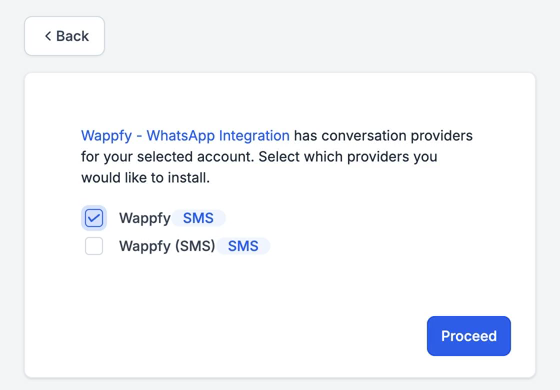
Wappfy viene desmarcado. Si haces clic en Proceed sin marcarlo, la instalación termina igual, pero ningún mensaje de WhatsApp llega a CRM. Si te pasa, vuelve a instalar y marca Wappfy.
De vuelta en Wappfy: ¡Conectado!
CRM te devuelve a Wappfy, que muestra ¡Conectado! y la subcuenta vinculada a tu conexión. A partir de ahora los mensajes fluyen en los dos sentidos.
¿Instalaste directamente desde el marketplace?
Si instalaste la app desde el Marketplace de CRM en lugar de empezar en Wappfy, al final CRM te envía a Wappfy, a la pantalla para elegir la conexión y terminar:
- Haz clic en Entrar en Wappfy si no has iniciado sesión.
- Elige la conexión de WhatsApp que atenderá esta subcuenta y haz clic en Conectar.
Hasta que elijas una conexión, no fluye nada entre WhatsApp y esa subcuenta. Aquí también, el canal Wappfy debe quedar marcado durante la instalación.
Uso
- Los mensajes entrantes aparecen en Conversations, en la conversación del contacto, marcados con el canal Wappfy.
- Para responder, abre la conversación y elige Wappfy en el selector de canal de la caja de respuesta; luego envía como siempre.
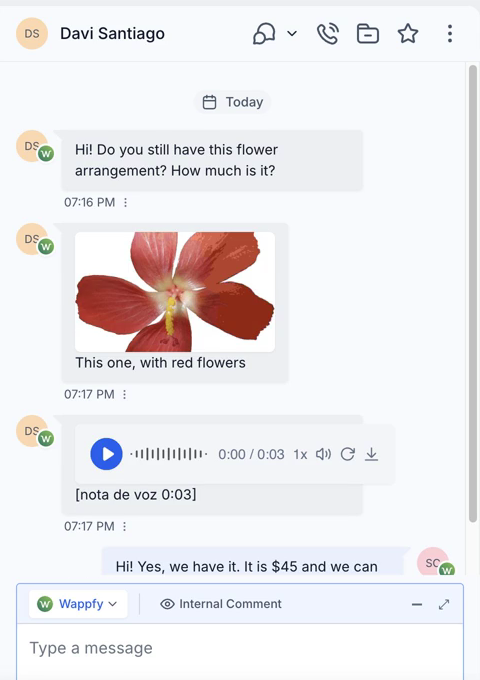
Lo que se envía por el canal SMS no pasa por Wappfy y no se entrega en WhatsApp. Comprueba siempre que Wappfy esté seleccionado en la caja de respuesta.
Qué se admite
| Sentido | Admitido |
|---|---|
| WhatsApp → CRM | Texto, fotos (con pie), documentos, notas de voz, ubicaciones, tarjetas de contacto y respuestas que citan un mensaje |
| CRM → WhatsApp | Texto y adjuntos enviados desde la caja de respuesta |
| Estado en CRM | Entregado y leído |
- Si el número al que respondes no tiene cuenta de WhatsApp, el mensaje queda marcado como fallido en CRM, con el motivo.
- Los mensajes de grupo y los Estados de WhatsApp no se envían a CRM: solo los chats individuales.
Acciones de workflow
La app añade acciones que puedes usar en los workflows de CRM. El mensaje se crea en la conversación del contacto y se entrega por el canal Wappfy, igual que una respuesta escrita por un agente, así que aparece en Conversations con su estado.
| Acción | Campos |
|---|---|
| Send Text Message (enviar mensaje de texto) | contact_, text (obligatorio) |
| Send Image Message (enviar mensaje con imagen) | contact_, image (obligatorio), caption |
| Send WhatsApp Audio (enviar audio de WhatsApp) | contact_, audio (obligatorio) |
contact_phone: el número del destinatario con código de país, como+5581999999999. Déjalo vacío para enviar al contacto para el que se está ejecutando el workflow.imageyaudio: una URLhttpspública del archivo. Para el audio, usa un archivo OGG (Opus) para que llegue como nota de voz.caption: texto opcional que se muestra debajo de la imagen.- La subcuenta debe estar vinculada a una conexión de Wappfy (instalada como se explica arriba). Si no, la acción devuelve un error y no se envía nada.
Send Audio With AI aparece en la app, pero todavía no está disponible.
Desinstalar y reinstalar
- Desinstalar: en CRM, desinstala la app de Wappfy de la subcuenta (en la página de la app en el Marketplace, elige Uninstall y selecciona la subcuenta). Wappfy marca la integración como Desinstalada y deja de enviar mensajes a esa subcuenta.
- Desactivarla solo del lado de Wappfy: abre la tarjeta CRM (LeadConnector) en la conexión y haz clic en Desconectar.
- Reinstalar: vuelve a abrir la tarjeta CRM (LeadConnector) en la conexión y sigue Instalar desde Wappfy, eligiendo la misma subcuenta y marcando Wappfy. En una tarjeta conectada, el botón Reconectar te lleva por los mismos pasos.
Solución de problemas
- El canal Wappfy no se marcó durante la instalación. Es la causa más común: la instalación muestra ¡Conectado!, pero los mensajes de WhatsApp no llegan al CRM. Abre la tarjeta CRM (LeadConnector) de la conexión en Wappfy: Último error muestra el motivo. Reinstala, elige la misma subcuenta y marca Wappfy antes de hacer clic en Proceed.
- La conexión de WhatsApp está desconectada. La tarjeta muestra un aviso. Vuelve a conectar el número en Conexiones.
- La prueba gratuita llegó a su límite. La tarjeta muestra un aviso. Los mensajes vuelven a ir a CRM en cuanto te suscribes a un plan.
- La app se desinstaló, o CRM rechazó el acceso. La tarjeta aparece como Desinstalada o Reconectar. Vuelve a instalar en la misma subcuenta.
- Es un mensaje de grupo o un Estado. Estos no se envían a CRM.
- La respuesta salió por el canal equivocado, normalmente SMS. Elige Wappfy en la caja de respuesta y vuelve a enviar. Si no ha pasado ninguna respuesta desde la vinculación, la tarjeta CRM (LeadConnector) en Wappfy te avisa.
- El número no tiene cuenta de WhatsApp. El mensaje queda marcado como fallido en CRM, con el motivo.
La app se instaló desde el marketplace y la instalación terminó antes de elegir una conexión de Wappfy. Todavía no fluye nada hacia esa subcuenta. Abre la tarjeta CRM (LeadConnector) en la conexión que debe atenderla y sigue Instalar desde Wappfy, eligiendo esa subcuenta y marcando Wappfy.
Permisos
La app pide seis permisos a CRM y usa cada uno solo para lo siguiente:
| Scope | Para qué se usa |
|---|---|
contacts. | Encontrar el contacto por número de teléfono, y leer el número cuando CRM solo envía el id del contacto. |
contacts. | Crear el contacto de quien escribió por WhatsApp, con el nombre de su perfil de WhatsApp. |
conversations. | Encontrar la conversación del contacto. |
conversations. | Crear la conversación cuando todavía no existe. |
conversations/ | Leer los mensajes que CRM entrega al canal Wappfy, para enviarlos por WhatsApp. |
conversations/ | Añadir a la conversación los mensajes de WhatsApp entrantes, y actualizar el estado de entregado y leído de los mensajes que envías. |
Wappfy no accede a ningún otro dato de tu cuenta de CRM.