

CRM (LeadConnector)
Bringen Sie WhatsApp mit der Wappfy-App in die Conversations von CRM: Installation, Nutzung, Workflow-Aktionen und Fehlerbehebung.
Die App Wappfy for WhatsApp verbindet eine WhatsApp-Nummer, die Sie in Wappfy verbunden haben, mit einem Unterkonto von CRM. Weder Code noch API-Schlüssel sind nötig: Die Installation läuft über die Autorisierung Ihres eigenen CRM.
Was sie tut
- Eingehende WhatsApp-Nachrichten erscheinen in den Conversations von CRM, im Kanal Wappfy. Ist der Absender noch kein Kontakt, legt Wappfy den Kontakt mit seinem WhatsApp-Profilnamen an.
- Antworten, die aus CRM im Kanal Wappfy gesendet werden, gehen von Ihrer WhatsApp-Nummer hinaus, und ihr Zustell- und Lesestatus kommt zurück zu CRM.
- Workflow-Aktionen senden WhatsApp-Texte, -Bilder und -Audios aus Ihren CRM-Workflows.
Voraussetzungen
- Ein Wappfy-Konto auf app.wappfy.io mit verbundener WhatsApp-Nummer (Verbindungen, Status Verbunden). Sie müssen der Inhaber dieser Verbindung sein.
- Ein aktiver Wappfy-Tarif oder eine kostenlose Testphase.
- Ein Unterkonto von CRM, in dem Sie Marketplace-Apps installieren können.
Von Wappfy aus installieren
Das ist der empfohlene Weg: Sie starten bei der Verbindung, die dadurch automatisch mit dem Unterkonto verknüpft wird.
Öffnen Sie die Karte CRM in Wappfy
Gehen Sie auf app.wappfy.io zu Verbindungen, öffnen Sie Ihre Verbindung und den Tab Integrationen. Klicken Sie auf der Karte CRM (LeadConnector) auf Aktivieren.
Öffnen Sie CRM
Klicken Sie im Dialog Mit CRM verbinden auf CRM öffnen. CRM öffnet sich in einem neuen Tab; melden Sie sich an, falls es danach fragt.
Prüfen Sie die Berechtigungen
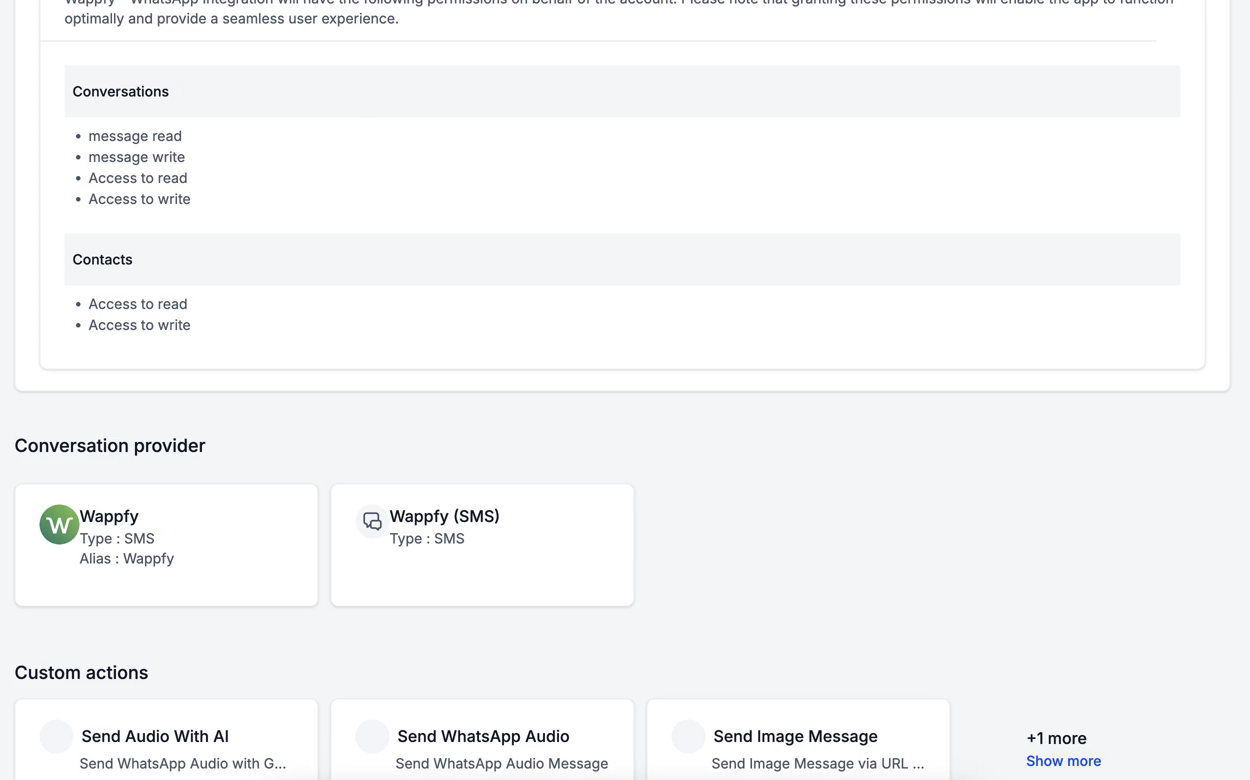
CRM zeigt, worauf die App zugreifen darf: Conversations und Contacts. Den Grund für jede Berechtigung finden Sie unter Berechtigungen.
Wählen Sie das Unterkonto
Wählen Sie das Unterkonto, das diese WhatsApp-Nummer bedienen soll.
Setzen Sie das Häkchen beim Kanal Wappfy
Setzen Sie auf dem Bildschirm "Select which providers you would like to install" (wählen Sie die zu installierenden Provider) das Häkchen bei Wappfy und klicken Sie dann auf Proceed (fortfahren).
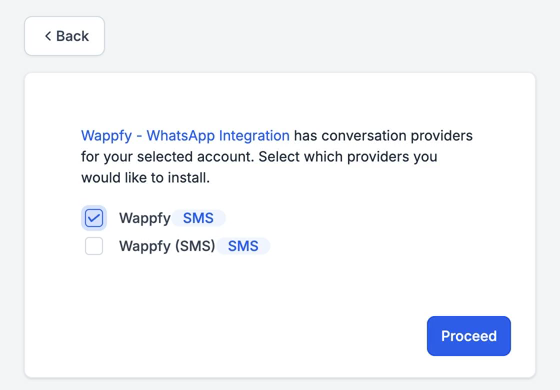
Wappfy ist standardmäßig nicht angehakt. Wenn Sie auf Proceed klicken, ohne das Häkchen zu setzen, wird die Installation trotzdem abgeschlossen, aber keine WhatsApp-Nachricht erreicht CRM. In diesem Fall installieren Sie erneut und setzen das Häkchen bei Wappfy.
Zurück in Wappfy: Verbunden!
CRM schickt Sie zurück zu Wappfy, das Verbunden! und das mit Ihrer Verbindung verknüpfte Unterkonto anzeigt. Nachrichten fließen jetzt in beide Richtungen.
Direkt aus dem Marketplace installiert?
Wenn Sie die App aus dem CRM Marketplace installiert haben, statt in Wappfy zu beginnen, schickt CRM Sie am Ende zu Wappfy auf den Bildschirm Verbindung noch auswählen:
- Klicken Sie auf Bei Wappfy anmelden, wenn Sie nicht angemeldet sind.
- Wählen Sie die WhatsApp-Verbindung, die dieses Unterkonto bedienen soll, und klicken Sie auf Verbinden.
Bis Sie eine Verbindung wählen, fließt nichts zwischen WhatsApp und diesem Unterkonto. Auch hier muss der Kanal Wappfy bei der Installation angehakt sein.
Nutzung
- Eingehende Nachrichten erscheinen in Conversations, in der Konversation des Kontakts, mit dem Kanal Wappfy gekennzeichnet.
- Zum Antworten öffnen Sie die Konversation, wählen im Kanalwähler des Antwortfelds Wappfy und senden wie gewohnt.
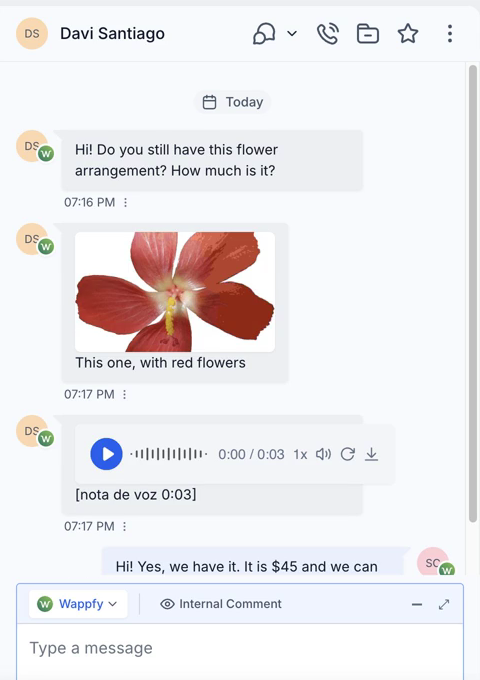
Was im Kanal SMS gesendet wird, läuft nicht über Wappfy und wird nicht auf WhatsApp zugestellt. Prüfen Sie immer, dass im Antwortfeld Wappfy ausgewählt ist.
Was unterstützt wird
| Richtung | Unterstützt |
|---|---|
| WhatsApp → CRM | Text, Fotos (mit Bildunterschrift), Dokumente, Sprachnachrichten, Standorte, Kontaktkarten und Antworten mit Zitat |
| CRM → WhatsApp | Text und Anhänge, die aus dem Antwortfeld gesendet werden |
| Status in CRM | Zugestellt und gelesen |
- Hat die Nummer, der Sie antworten, kein WhatsApp-Konto, wird die Nachricht in CRM als fehlgeschlagen markiert, mit dem Grund.
- Gruppennachrichten und WhatsApp-Status werden nicht an CRM gesendet: nur Einzelchats.
Workflow-Aktionen
Die App fügt Aktionen hinzu, die Sie in CRM-Workflows verwenden können. Die Nachricht wird in der Konversation des Kontakts angelegt und über den Kanal Wappfy zugestellt, genau wie eine von einem Agenten getippte Antwort, sodass sie mit ihrem Status in Conversations erscheint.
| Aktion | Felder |
|---|---|
| Send Text Message (Textnachricht senden) | contact_, text (Pflicht) |
| Send Image Message (Bild senden) | contact_, image (Pflicht), caption |
| Send WhatsApp Audio (WhatsApp-Audio senden) | contact_, audio (Pflicht) |
contact_phone: die Nummer des Empfängers mit Ländervorwahl, etwa+5581999999999. Lassen Sie das Feld leer, um an den Kontakt zu senden, für den der Workflow läuft.imageundaudio: eine öffentlichehttps-URL der Datei. Für Audio verwenden Sie eine OGG-Datei (Opus), damit sie als Sprachnachricht ankommt.caption: optionaler Text, der unter dem Bild angezeigt wird.- Das Unterkonto muss mit einer Wappfy-Verbindung verknüpft sein (wie oben installiert). Andernfalls gibt die Aktion einen Fehler zurück, und es wird nichts gesendet.
Send Audio With AI ist in der App aufgeführt, aber noch nicht verfügbar.
Deinstallieren und neu installieren
- Deinstallieren: Deinstallieren Sie in CRM die Wappfy-App aus dem Unterkonto (wählen Sie auf der Seite der App im Marketplace Uninstall (deinstallieren) und das Unterkonto). Wappfy markiert die Integration als Deinstalliert und sendet keine Nachrichten mehr an dieses Unterkonto.
- Nur auf der Wappfy-Seite ausschalten: Öffnen Sie die Karte CRM (LeadConnector) der Verbindung und klicken Sie auf Trennen.
- Neu installieren: Öffnen Sie die Karte CRM (LeadConnector) der Verbindung erneut und folgen Sie Von Wappfy aus installieren, wobei Sie dasselbe Unterkonto wählen und das Häkchen bei Wappfy setzen. Auf einer verbundenen Karte führt Sie die Schaltfläche Neu verbinden durch dieselben Schritte.
Fehlerbehebung
- Der Kanal Wappfy wurde bei der Installation nicht angehakt. Das ist die häufigste Ursache: Die Installation zeigt Verbunden!, aber die WhatsApp-Nachrichten kommen nicht im CRM an. Öffnen Sie in Wappfy die Karte CRM (LeadConnector) der Verbindung: Letzter Fehler zeigt den Grund. Installieren Sie erneut, wählen Sie dasselbe Unterkonto und setzen Sie das Häkchen bei Wappfy, bevor Sie auf Proceed klicken.
- Die WhatsApp-Verbindung ist getrennt. Die Karte zeigt eine Warnung. Verbinden Sie die Nummer unter Verbindungen neu.
- Die kostenlose Testphase hat ihr Limit erreicht. Die Karte zeigt eine Warnung. Nachrichten gehen wieder an CRM, sobald Sie einen Tarif abschließen.
- Die App wurde deinstalliert, oder CRM hat den Zugriff verweigert. Die Karte ist als Deinstalliert oder Neu autorisieren markiert. Installieren Sie erneut im selben Unterkonto.
- Es ist eine Gruppennachricht oder ein Status. Diese werden nicht an CRM gesendet.
- Die Antwort ging über den falschen Kanal, meist SMS. Wählen Sie im Antwortfeld Wappfy und senden Sie erneut. Ist seit der Verknüpfung keine Antwort durchgekommen, weist die Karte CRM (LeadConnector) in Wappfy darauf hin.
- Die Nummer hat kein WhatsApp-Konto. Die Nachricht wird in CRM als fehlgeschlagen markiert, mit dem Grund.
Die App wurde aus dem Marketplace installiert, und die Installation endete, bevor eine Wappfy-Verbindung gewählt wurde. Zu diesem Unterkonto fließt noch nichts. Öffnen Sie die Karte CRM (LeadConnector) der Verbindung, die es bedienen soll, und folgen Sie Von Wappfy aus installieren, wobei Sie dieses Unterkonto wählen und das Häkchen bei Wappfy setzen.
Berechtigungen
Die App fragt bei CRM sechs Berechtigungen an und verwendet jede nur für Folgendes:
| Scope | Verwendet für |
|---|---|
contacts. | Den Kontakt anhand der Telefonnummer finden und die Telefonnummer lesen, wenn CRM nur die Kontakt-ID sendet. |
contacts. | Den Kontakt für jemanden anlegen, der auf WhatsApp geschrieben hat, mit seinem WhatsApp-Profilnamen. |
conversations. | Die Konversation des Kontakts finden. |
conversations. | Die Konversation anlegen, wenn sie noch nicht existiert. |
conversations/ | Die Nachrichten lesen, die CRM an den Kanal Wappfy übergibt, um sie auf WhatsApp zu senden. |
conversations/ | Eingehende WhatsApp-Nachrichten zur Konversation hinzufügen und den Zustell- und Lesestatus der Nachrichten aktualisieren, die Sie senden. |
Wappfy greift auf keine anderen Daten in Ihrem CRM-Konto zu.